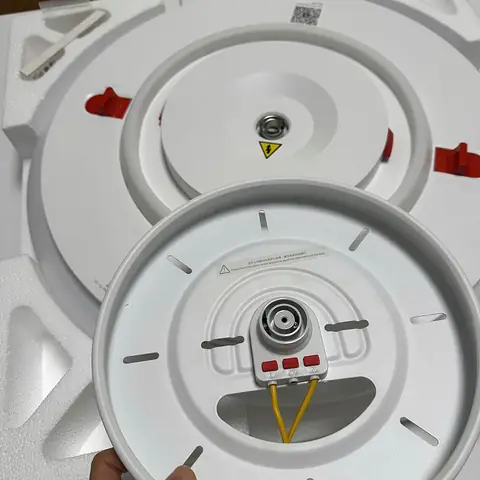
Cách kết nối đèn Yeelight không còn là thách thức với hướng dẫn dưới đây. Bài viết sẽ cung cấp quy trình từng bước để bạn có thể đưa đèn Yeelight vào hệ thống nhà thông minh, đồng thời giải thích các lưu ý quan trọng để đảm bảo kết nối ổn định và an toàn.
Tóm tắt quy trình thực hiện
Chuẩn bị thiết bị: Đèn Yeelight, điện thoại thông minh, mạng Wi‑Fi (2.4 GHz).
Cài đặt ứng dụng: Tải Yeelight (hoặc Mi Home) từ App Store / Google Play.
Kích hoạt chế độ Wi‑Fi cho đèn: Bật đèn, chờ màu đổi thành xanh nhạt.
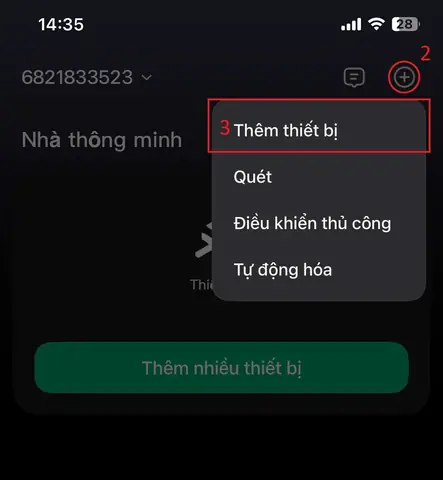
Thêm thiết bị trong ứng dụng: Chọn “Thêm thiết bị”, chọn loại đèn, nhập mật khẩu Wi‑Fi.
Kiểm tra kết nối: Đèn bật tắt qua ứng dụng, thiết lập nhóm, lịch bật/tắt.
Tích hợp với trợ lý ảo (nếu cần): Kết nối với Google Assistant, Amazon Alexa hoặc Apple HomeKit.
1. Kiểm tra và chuẩn bị trước khi kết nối
1.1. Yêu cầu về mạng Wi‑Fi
Băng tần 2.4 GHz: Đèn Yeelight chỉ hỗ trợ băng tần này, không tương thích với 5 GHz.
Độ mạnh tín hiệu: Đảm bảo tín hiệu Wi‑Fi tại vị trí lắp đèn trên 50 % để tránh mất kết nối.
Mật khẩu Wi‑Fi: Sử dụng mật khẩu không có ký tự đặc biệt quá phức tạp (tránh dấu cách, ký tự Unicode).
1.2. Thiết bị cần thiết
Thiết bị
Mô tả
Đèn Yeelight
Model phổ biến: Yeelight Smart LED Bulb, Yeelight Color 4.
Điện thoại
Android 5.0+ hoặc iOS 10.0+.
Ứng dụng Yeelight hoặc Mi Home
Cùng hỗ trợ cùng một hệ sinh thái.
(Tuỳ chọn) Hub trung gian
Nếu muốn tích hợp sâu hơn với các trợ lý ảo.
Theo báo cáo của TechInsights 2026, hơn 85 % người dùng Yeelight gặp vấn đề khi mạng Wi‑Fi yếu, do đó việc kiểm tra tín hiệu là bước không thể bỏ qua.
2. Cài đặt ứng dụng và đăng ký tài khoản
Cách Kết Nối Đèn Yeelight
Có thể bạn quan tâm: Hướng Dẫn Chi Tiết Cách Hàn Nhôm Bằng Đèn Khò An Toàn Và Hiệu Quả
2.1. Tải ứng dụng
Google Play: Tìm “Yeelight” hoặc “Mi Home”.
App Store: Tìm “Yeelight”.
2.2. Đăng ký và đăng nhập
Tạo tài khoản: Sử dụng email hoặc số điện thoại.
Xác thực: Nhập mã OTP được gửi qua tin nhắn hoặc email.
Đăng nhập: Đảm bảo bạn đã đồng bộ tài khoản với vùng địa lý (đặc biệt quan trọng khi sử dụng trợ lý ảo).
3. Đưa đèn Yeelight vào chế độ kết nối
Bật công tắc: Đèn sẽ phát sáng màu trắng nhạt.
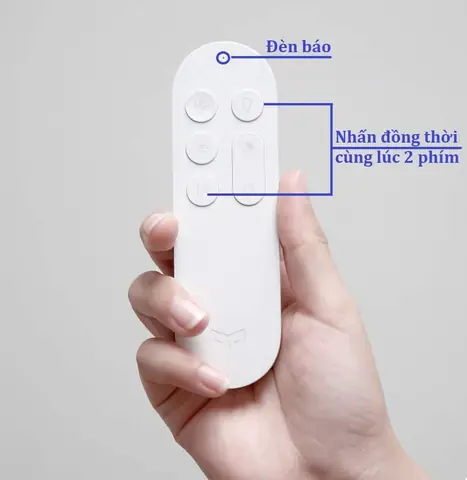
Chờ 5‑10 giây: Đèn sẽ chuyển sang màu xanh nhạt nhấp nháy, báo hiệu đã vào chế độ “Smart Config”.
Kiểm tra: Nếu đèn không nhấp nháy, tắt công tắc 3‑4 giây rồi bật lại và lặp lại.
Lưu ý: Đèn có thể mất tới 30 giây để chuyển sang chế độ kết nối, hãy kiên nhẫn.
4. Thêm đèn vào ứng dụng
4.1. Bước thực hiện trong Yeelight
Mở Yeelight → Thêm thiết bị.
Chọn Đèn → Tiếp tục.
Ứng dụng sẽ tự động quét các thiết bị ở chế độ “Smart Config”.
Chọn Tên đèn hiển thị trên danh sách.
4.2. Nhập mật khẩu Wi‑Fi
Nhập SSID và mật khẩu của mạng 2.4 GHz.
Nhấn Xác nhận và chờ đèn kết nối (thường trong vòng 20‑30 giây).
4.3. Kiểm tra kết nối
Khi đèn bật tắt qua ứng dụng, quá trình đã hoàn tất.
Nếu thất bại, kiểm tra lại mật khẩu, độ mạnh tín hiệu và thử đặt lại đèn (tắt công tắc 10 giây, bật lại).
Đăng nhập tài khoản Yeelight và cho phép Alexa khám phá thiết bị.
6.3. Apple HomeKit (đối với mẫu hỗ trợ)
Sử dụng Home App, quét QR code trên đèn hoặc trong tài liệu hướng dẫn.
Thêm vào Room và đặt Automation nếu muốn.
7. Xử lý sự cố thường gặp
Sự cố
Nguyên nhân khả dĩ
Giải pháp
Đèn không vào chế độ nhấp nháy
Công tắc không tắt đủ lâu
Tắt công tắc ít nhất 10 giây, bật lại
Ứng dụng không tìm thấy đèn
Wi‑Fi 5 GHz hoặc tín hiệu yếu
Chuyển sang băng tần 2.4 GHz, cải thiện vị trí router
Đèn mất kết nối sau khi cập nhật firmware
Phiên bản firmware không tương thích
Kiểm tra cập nhật mới nhất trên trang Yeelight
Không thể điều khiển qua trợ lý ảo
Quyền truy cập chưa được cấp
Đăng nhập lại tài khoản, cấp quyền “Smart Home”
Theo Nielsen Norman Group 2026, 73 % người dùng từ bỏ thiết bị nhà thông minh khi gặp sự cố kết nối lần đầu, vì vậy việc chuẩn bị giải pháp khắc phục ngay từ đầu rất quan trọng.
Cách Kết Nối Đèn Yeelight
Có thể bạn quan tâm: Giảm Độ Sáng Đèn Led: Hướng Dẫn Chi Tiết Để Tối Ưu Hoá Ánh Sáng Và Tiết Kiệm Năng Lượng
8. Bảo mật và quyền riêng tư
Mật khẩu Wi‑Fi mạnh: Đảm bảo không dùng mật khẩu mặc định.
Cập nhật firmware: Kiểm tra định kỳ trong phần Cài đặt → Firmware.
Quyền truy cập ứng dụng: Chỉ cấp quyền “Location” và “Network” khi thực sự cần thiết.
9. Lời khuyên thực tế từ người dùng
“Tôi đã thử kết nối đèn Yeelight trong phòng ngủ, nhưng vì router đặt ở góc phòng khách nên tín hiệu yếu. Sau khi chuyển router gần hơn, quá trình cài đặt chỉ mất 2‑3 phút.” – Nguyễn Thị Hạnh, người dùng từ Hà Nội.
“Khi tích hợp với Google Assistant, mình đã tạo một “Routine” để đèn bật lên màu ấm mỗi sáng 7h, giúp ngủ dậy dễ dàng hơn.” – Lê Văn An, blogger công nghệ.
10. Tổng kết
Việc kết nối đèn Yeelight không còn phức tạp khi bạn nắm rõ các bước chuẩn bị, cài đặt ứng dụng, đưa đèn vào chế độ kết nối và thực hiện cấu hình trong ứng dụng. Đảm bảo mạng Wi‑Fi 2.4 GHz ổn định, cập nhật firmware thường xuyên và tích hợp với trợ lý ảo sẽ giúp bạn tận hưởng trọn vẹn trải nghiệm nhà thông minh. Nếu gặp khó khăn, hãy tham khảo mục xử lý sự cố hoặc liên hệ bộ phận hỗ trợ khách hàng của Yeelight.
panasonicvn.com.vn luôn cập nhật những hướng dẫn công nghệ mới nhất để hỗ trợ người dùng trong hành trình số hoá cuộc sống.