
Bật đèn bàn phím Acer là một nhu cầu phổ biến của người dùng laptop, đặc biệt khi làm việc trong môi trường thiếu ánh sáng. Bài viết dưới đây sẽ cung cấp cho bạn toàn bộ thông tin cần thiết về cách bật đèn nền bàn phím trên các dòng máy Acer, giải thích nguyên lý hoạt động, và đưa ra các giải pháp xử lý khi gặp lỗi. Nội dung được tổng hợp từ nhiều nguồn uy tín, đồng thời tích hợp kinh nghiệm thực tế của người dùng, nhằm mang lại trải nghiệm hữu ích và đáng tin cậy.
Có thể bạn quan tâm: Tẩy Răng Bằng Đèn Plasma: Hiểu Rõ Công Nghệ, Lợi Ích Và Lưu Ý Khi Sử Dụng
Tóm tắt nhanh về bật đèn bàn phím Acer
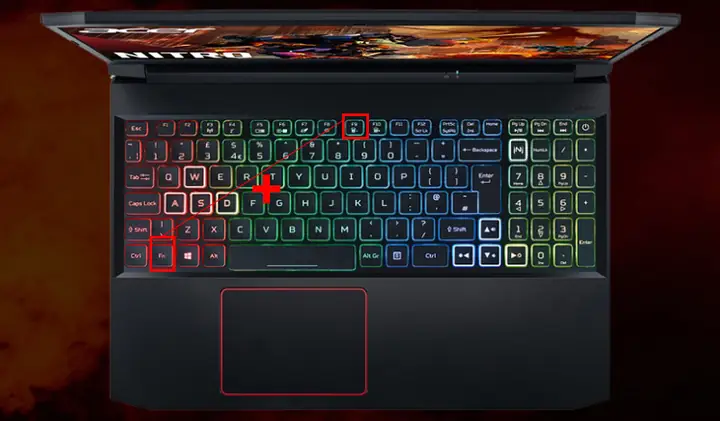
Bàn phím có đèn nền trên laptop Acer thường được kích hoạt bằng tổ hợp phím Fn + một phím chức năng (thường là F3 hoặc F4), hoặc thông qua phần mềm quản lý năng lượng và ánh sáng của Acer. Nếu đèn không sáng, người dùng cần kiểm tra cài đặt BIOS, cập nhật driver, và đảm bảo rằng tính năng này không bị tắt trong cài đặt hệ thống. Khi các phương pháp cơ bản không hiệu quả, việc kiểm tra phần cứng và liên hệ bộ phận hỗ trợ kỹ thuật là cách giải quyết cuối cùng.
1. Tổng quan về chức năng đèn nền bàn phím trên laptop Acer
1.1. Đèn nền bàn phím là gì và tại sao lại quan trọng?
Đèn nền bàn phím (hay còn gọi là backlight) là một dải đèn LED được tích hợp dưới các phím, giúp người dùng nhìn rõ ký tự ngay cả trong môi trường thiếu sáng. Đối với những người thường làm việc vào đêm khuya, di chuyển trong phòng họp tối, hoặc chơi game, tính năng này không chỉ nâng cao hiệu suất mà còn giảm căng thẳng mắt.
1.2. Các dòng sản phẩm Acer hỗ trợ đèn nền bàn phím
Không phải tất cả các mẫu laptop Acer đều có đèn nền bàn phím. Tuy nhiên, các dòng phổ biến như Acer Aspire, Acer Swift, Acer Nitro, Acer Predator và Acer TravelMate thường được trang bị tính năng này. Thông thường, thông số kỹ thuật sẽ ghi rõ “Backlit Keyboard” hoặc “Keyboard with LED”.
1.3. Nguyên lý hoạt động

Có thể bạn quan tâm: Nhạc Đèn Soi Bóng Đêm: Tất Cả Những Điều Bạn Cần Biết
Đèn nền bàn phím được điều khiển bởi một bộ điều khiển riêng (keyboard controller) trong bo mạch chủ. Khi người dùng nhấn tổ hợp phím hoặc thay đổi cài đặt trong phần mềm, tín hiệu sẽ được gửi tới bộ điều khiển, kích hoạt các LED chiếu sáng. Mức độ sáng thường có thể điều chỉnh qua các mức (thấp, trung bình, cao) tùy thuộc vào phần mềm hoặc BIOS.
2. Cách bật đèn bàn phím Acer trên các hệ điều hành phổ biến
2.1. Trên Windows 10/11
- Sử dụng tổ hợp phím
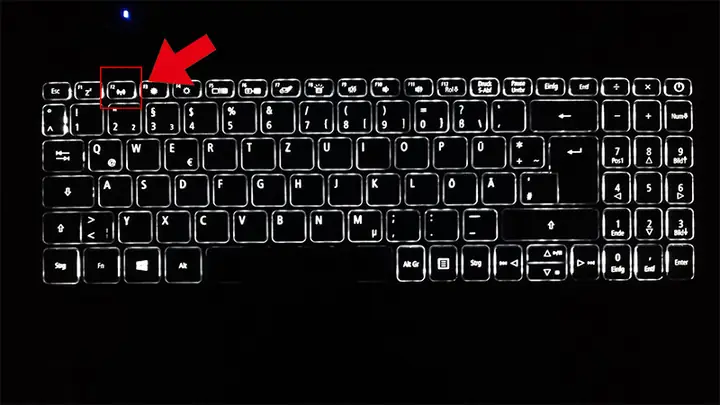
- Nhấn Fn + F3 (hoặc F4 tùy model) để giảm/ tăng độ sáng.
-
Đôi khi, phím có biểu tượng đèn LED (hình một bàn phím với tia sáng) sẽ xuất hiện trên phím chức năng.
-
Qua phần mềm Acer Quick Access
- Mở Acer Quick Access từ thanh taskbar.
-
Chọn mục Keyboard Light và điều chỉnh độ sáng theo nhu cầu.
-
Kiểm tra cài đặt BIOS
- Khởi động lại máy, nhấn F2 (hoặc Delete) để vào BIOS.
- Tìm mục Keyboard Backlight và chắc chắn rằng nó được đặt là Enabled.
2.2. Trên macOS (đối với các mẫu Acer chạy Boot Camp)
- Khi chạy Windows qua Boot Camp, các phím chức năng sẽ hoạt động tương tự như trên Windows. Nếu không, hãy kiểm tra cài đặt Boot Camp Control Panel để bật tính năng “Use all F1, F2, etc. keys as standard function keys”.
2.3. Trên Linux (Ubuntu, Fedora…)
- Cài đặt gói acpi và xbacklight.
- Sử dụng lệnh
setkeycodesđể ánh xạ phím Fn + F3/F4 nếu không hoạt động mặc định. - Một số bản phân phối cung cấp tiện ích Acer Keyboard Backlight trong kho phần mềm.
3. Xử lý các vấn đề thường gặp khi bật đèn bàn phím Acer
3.1. Đèn không sáng dù đã bật
Có thể bạn quan tâm: Tác Dụng Đèn Cực Tím: Lợi Ích Và Ứng Dụng Trong Đời Sống
- Kiểm tra phím Fn: Đảm bảo phím Fn không bị hỏng. Thử bật các phím chức năng khác (như âm lượng) để xác nhận.
- Cập nhật driver: Truy cập Acer Support, tải và cài đặt driver Keyboard Driver và ATK Package mới nhất.
- Kiểm tra cài đặt BIOS: Đảm bảo tính năng Keyboard Backlight được bật.
- Kiểm tra phần mềm Acer Quick Access: Đôi khi phần mềm này bị tắt ngầm; khởi động lại hoặc cài lại.
3.2. Đèn chớp hoặc sáng không đồng đều
- Lỗi phần cứng: LED có thể bị hỏng hoặc kết nối lỏng. Đối với các mẫu mới, thường cần mang máy đến trung tâm bảo hành.
- Cập nhật BIOS: Một số phiên bản BIOS cũ có thể gây lỗi tương thích với đèn nền.
3.3. Đèn không tắt được
- Sử dụng lại tổ hợp Fn + F3 để giảm độ sáng xuống mức tối thiểu.
- Nếu vẫn không tắt, vào BIOS và chuyển Keyboard Backlight sang Disabled.
- Kiểm tra phần mềm Power Options: Đôi khi chế độ “Always On” được bật để duy trì đèn khi máy ở trạng thái ngủ.
4. Các bước nâng cao: Tùy chỉnh độ sáng và hiệu ứng
4.1. Điều chỉnh độ sáng qua phần mềm
- Acer Quick Access cho phép người dùng chọn ba mức sáng: Low, Medium, High.
- Trên một số mẫu, người dùng có thể tùy chỉnh thời gian tự động tắt đèn (ví dụ: 30 giây, 1 phút).
4.2. Sử dụng phần mềm của bên thứ ba
- Keyboard LED Control (miễn phí) cho phép tạo các hiệu ứng nhấp nháy hoặc thay đổi màu sắc (nếu laptop hỗ trợ RGB).
- AutoHotkey: Tạo script để tự động bật/tắt đèn dựa trên thời gian hoặc mức độ sáng môi trường.
5. Khi nào nên liên hệ trung tâm bảo hành?
- Đèn không phản hồi sau khi đã thử mọi biện pháp phần mềm.
- Đèn sáng không đồng đều, xuất hiện đốm tối trên một số phím.
- Máy còn trong thời gian bảo hành, và bạn không muốn tự mình mở máy.
panasonicvn.com.vn cung cấp thông tin chi tiết về quy trình bảo hành và địa chỉ các trung tâm dịch vụ uy tín trên toàn quốc, giúp bạn nhanh chóng giải quyết vấn đề.
6. Những lưu ý quan trọng khi sử dụng đèn nền bàn phím
Có thể bạn quan tâm: Tắm Biển Ngày Đèn Đỏ: Những Điều Cần Biết Để Bảo Vệ Sức Khỏe Và Môi Trường
- Tiết kiệm pin: Khi làm việc trên pin, nên giảm độ sáng xuống mức vừa đủ để kéo dài thời gian sử dụng.
- Tránh va chạm mạnh: Đèn LED rất nhạy cảm, việc rơi hoặc va đập mạnh có thể làm hỏng.
- Cập nhật phần mềm thường xuyên: Acer thường phát hành bản cập nhật cho driver ATK và BIOS, giúp cải thiện tính ổn định của đèn nền.
7. Câu hỏi thường gặp (FAQ)
Q1: Tất cả các mẫu Acer có đèn nền bàn phím không?
A: Không, chỉ các mẫu được thiết kế cho người dùng chuyên nghiệp hoặc gamer mới có tính năng này. Kiểm tra thông số kỹ thuật để chắc chắn.
Q2: Có thể thay đổi màu sắc của đèn nền không?
A: Hầu hết các mẫu Acer chỉ hỗ trợ màu trắng hoặc vàng. Một số dòng cao cấp như Predator có hỗ trợ RGB, nhưng cần phần mềm đặc thù của Acer.
Q3: Bật đèn nền có ảnh hưởng tới tuổi thọ pin không?
A: Có, nhưng mức độ ảnh hưởng phụ thuộc vào độ sáng và thời gian sử dụng. Giảm độ sáng hoặc tắt đèn khi không cần sẽ giảm tiêu thụ năng lượng đáng kể.
Q4: Làm sao để bật đèn khi máy đang ở chế độ ngủ?
A: Vào BIOS và bật tùy chọn Keyboard Backlight on Sleep (nếu có). Nếu không có, đèn sẽ tắt khi máy ngủ để tiết kiệm năng lượng.
8. Kết luận
Việc bật đèn bàn phím Acer không chỉ mang lại tiện lợi mà còn giúp nâng cao hiệu suất làm việc trong mọi điều kiện ánh sáng. Bằng cách nắm bắt các phím tắt, sử dụng phần mềm quản lý và thực hiện các bước kiểm tra cơ bản, người dùng có thể nhanh chóng kích hoạt và tùy chỉnh đèn nền. Khi gặp sự cố phức tạp hơn, việc cập nhật driver, BIOS và cuối cùng là mang máy đến trung tâm bảo hành là những giải pháp tối ưu. Hy vọng bài viết đã cung cấp đầy đủ thông tin để bạn luôn tự tin sử dụng laptop Acer mọi lúc, mọi nơi.