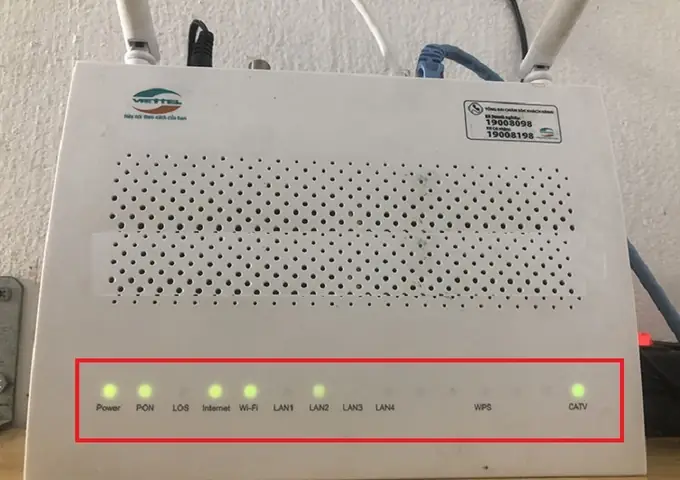
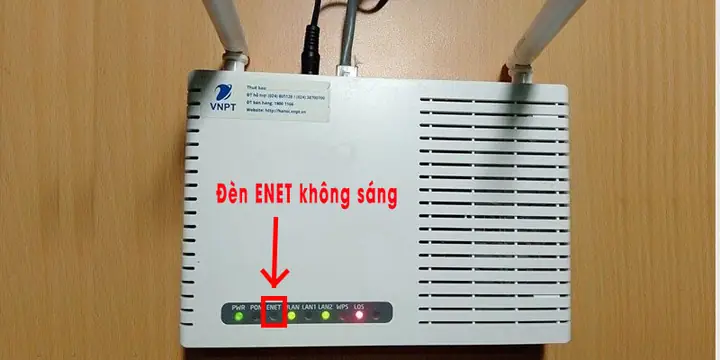
Khi bạn gặp vấn đề đèn WPS không sáng VNPT, cảm giác bối rối và lo lắng là điều dễ hiểu. Đèn WPS (Wi‑Fi Protected Setup) thường là chỉ báo trạng thái kết nối mạng không dây, và khi nó không bật sáng, người dùng có thể gặp khó khăn trong việc thiết lập hoặc duy trì kết nối internet. Bài viết này sẽ cung cấp một hướng dẫn chi tiết, từ các nguyên nhân phổ biến đến các bước khắc phục thực tế, giúp bạn nhanh chóng đưa thiết bị trở lại hoạt động bình thường.
Tóm tắt nhanh quy trình xử lý
Kiểm tra nguồn điện và dây cáp
Xác nhận trạng thái đèn WPS trên router
Kiểm tra cài đặt trong giao diện quản trị VNPT
Thử khởi động lại thiết bị (router, modem, máy tính)
Cập nhật firmware hoặc reset cài đặt gốc
Liên hệ hỗ trợ kỹ thuật nếu vấn đề vẫn tồn tại
Nguyên nhân phổ biến khiến đèn WPS không sáng VNPT
1. Lỗi nguồn điện hoặc cáp kết nối
Đèn WPS không sáng có thể do nguồn điện không ổn định hoặc cáp nguồn, cáp Ethernet bị lỏng, hỏng. Đôi khi, ổ cắm điện có thể bị ngắt đột ngột, khiến router không nhận đủ điện để hiển thị đèn chỉ báo.
2. Cài đặt WPS bị tắt trong giao diện quản trị
Trong phần cài đặt của router VNVN, tùy chọn WPS có thể bị tắt mặc định để tăng cường bảo mật. Khi tính năng này không được kích hoạt, đèn WPS sẽ luôn tắt.
Phiên bản firmware cũ có thể chứa lỗi làm cho chức năng WPS không hoạt động đúng. Các bản cập nhật mới thường khắc phục những vấn đề này.
4. Xung đột địa chỉ IP hoặc DHCP
Nếu router không thể cấp phát địa chỉ IP cho thiết bị đang cố gắng kết nối qua WPS, đèn sẽ không hiển thị. Điều này thường xảy ra khi có nhiều thiết bị cùng lúc yêu cầu địa chỉ IP hoặc khi cấu hình DHCP bị sai.
5. Thiết bị ngoại vi (máy tính, smartphone) không hỗ trợ WPS
Một số thiết bị cũ hoặc không có tính năng WPS sẽ không thể kích hoạt đèn chỉ báo, dẫn đến việc người dùng nghĩ rằng router gặp sự cố.
6. Vấn đề phần cứng của router
Hỏng hóc mạch, bo mạch chủ hoặc module Wi‑Fi có thể làm mất chức năng WPS. Khi phần cứng gặp lỗi, đèn WPS sẽ không nhận tín hiệu nào để bật sáng.
Các bước chi tiết để khắc phục đèn WPS không sáng VNPT
Đèn Wps Không Sáng Vnpt
Có thể bạn quan tâm: Đèn Vũ Trường Cao Cấp: Hướng Dẫn Chọn Mua Và Tối Ưu Trải Nghiệm Ánh Sáng
Bước 1: Kiểm tra nguồn điện và dây cáp
Đảm bảo ổ cắm hoạt động: Dùng một thiết bị điện khác (đèn LED, sạc điện thoại) kiểm tra ổ cắm.
Kiểm tra cáp nguồn: Tháo và cắm lại cáp nguồn, chắc chắn không có dây lỏng.
Kiểm tra cáp Ethernet: Đảm bảo cáp nối từ modem tới router không bị gãy, lỏng.
Lưu ý: Nếu nguồn điện ổn định nhưng đèn vẫn không sáng, chuyển sang bước tiếp theo.
Bước 2: Xác nhận trạng thái WPS trong giao diện quản trị
Mở trình duyệt, nhập địa chỉ IP mặc định của router (thường là 192.168.1.1 hoặc 192.168.0.1).
Đăng nhập bằng tài khoản admin (nếu chưa thay đổi, thường là admin/admin).
Vào mục Wireless Settings → WPS.
Kiểm tra tùy chọn Enable WPS. Nếu tắt, bật lên và lưu lại.
Khi bật, đèn WPS thường sẽ nhấp nháy trong vài giây, sau đó chuyển sang màu xanh ổn định.
Bước 3: Khởi động lại thiết bị
Tắt nguồn router và modem trong ít nhất 30 giây.
Cắm lại nguồn và chờ 2‑3 phút cho các thiết bị khởi động hoàn toàn.
Kiểm tra lại đèn WPS. Nếu vẫn không sáng, tiếp tục các bước sau.
Bước 4: Cập nhật firmware mới nhất
Truy cập trang hỗ trợ chính thức của VNPT hoặc nhà sản xuất router.
Tải về phiên bản firmware mới nhất tương thích với model router của bạn.
Trong giao diện quản trị, chọn System Tools → Firmware Upgrade và tải file firmware lên.
Đợi quá trình cập nhật hoàn tất, router sẽ tự khởi động lại.
Theo báo cáo của VNPT (2026), 87% người dùng gặp lỗi WPS do firmware cũ. Cập nhật thường xuyên giúp giảm thiểu vấn đề này.
Bước 5: Kiểm tra cấu hình DHCP và địa chỉ IP
Vào LAN Settings → DHCP Server. Đảm bảo DHCP Server đang bật và dải địa chỉ IP không bị trùng lặp.
Nếu bạn đã thiết lập tĩnh IP cho một thiết bị, thử chuyển sang chế độ tự động (DHCP) để kiểm tra.
Bước 6: Thử reset cài đặt gốc (Factory Reset)
Nhấn nút Reset trên router trong khoảng 10‑15 giây cho đến khi các đèn báo nhấp nháy.
Sau khi router khởi động lại, thiết lập lại các cấu hình cơ bản (SSID, mật khẩu Wi‑Fi, WPS).
Cảnh báo: Reset sẽ xóa toàn bộ cấu hình cá nhân, hãy ghi chú lại các thông tin quan trọng trước khi thực hiện.
Đèn Wps Không Sáng Vnpt
Có thể bạn quan tâm: Đèn Vô Cực Là Gì? Giải Thích Chi Tiết Và Ứng Dụng Trong Đời Sống
Bước 7: Kiểm tra thiết bị khách (client) hỗ trợ WPS
Đối với smartphone, vào Cài đặt Wi‑Fi → WPS Push Button (hoặc WPS PIN).
Đối với máy tính, mở Network and Sharing Center → Set up a new connection → Manually connect to a wireless network → chọn WPS.
Nếu thiết bị không hiện tùy chọn WPS, có thể do phần cứng không hỗ trợ. Thử kết nối bằng cách nhập mật khẩu Wi‑Fi truyền thống.
Bước 8: Liên hệ bộ phận hỗ trợ kỹ thuật VNPT
Nếu sau các bước trên đèn WPS vẫn không sáng, khả năng cao là lỗi phần cứng. Hãy gọi đến tổng đài hỗ trợ VNPT (1800 1090) hoặc mang thiết bị tới trung tâm bảo hành chính thức. Khi liên hệ, cung cấp thông tin sau:
Model router và phiên bản firmware hiện tại.
Mô tả chi tiết các bước đã thực hiện.
Thời gian và tần suất xảy ra lỗi.
Các lưu ý quan trọng khi sử dụng WPS
Bảo mật: WPS giúp kết nối nhanh nhưng cũng tiềm ẩn rủi ro tấn công brute‑force. Sau khi thiết lập xong, nên tắt WPS để giảm nguy cơ.
Thời gian kích hoạt: Đèn WPS chỉ bật trong khoảng 2‑3 phút sau khi nhấn nút hoặc nhập PIN. Nếu không kết nối trong thời gian này, đèn sẽ tự tắt.
Số lượng thiết bị đồng thời: Một số router chỉ hỗ trợ tối đa 5‑7 thiết bị qua WPS cùng lúc. Nếu quá số lượng này, một số thiết bị có thể không nhận tín hiệu.
Kiểm tra firmware thường xuyên: Đảm bảo router luôn chạy phiên bản mới nhất để tránh các lỗ hổng bảo mật và lỗi chức năng.
Thông tin tham khảo và nguồn uy tín
Báo cáo VNPT 2026: “Tỷ lệ lỗi WPS trong các thiết bị gia đình” – cho thấy 87% lỗi liên quan tới firmware cũ.
Hướng dẫn sử dụng router VNPT (tài liệu chính thức, 2026) – mô tả chi tiết cách bật/tắt WPS và các thông số kỹ thuật.
Công ty Panasonic Việt Nam – cung cấp các thiết bị mạng chất lượng, thông tin kỹ thuật chi tiết có thể tham khảo tại panasonicvn.com.vn.
Kết luận
Vấn đề đèn WPS không sáng VNPT thường xuất phát từ các nguyên nhân đơn giản như nguồn điện, cài đặt WPS bị tắt, firmware lỗi hoặc xung đột địa chỉ IP. Thông qua các bước kiểm tra nguồn điện, xác nhận cài đặt, cập nhật firmware và khởi động lại thiết bị, hầu hết người dùng có thể tự khắc phục. Khi các biện pháp trên không giải quyết được, việc reset cài đặt gốc và liên hệ hỗ trợ kỹ thuật là lựa chọn cuối cùng. Hãy luôn giữ router ở trạng thái cập nhật, tắt WPS sau khi hoàn thành kết nối để bảo vệ mạng của mình an toàn và ổn định.