Có thể bạn quan tâm: Đèn Hồng Ngoại Giá Rẻ – Hướng Dẫn Lựa Chọn, Mua Sắm Và Tối Ưu Sử Dụng
Giới thiệu
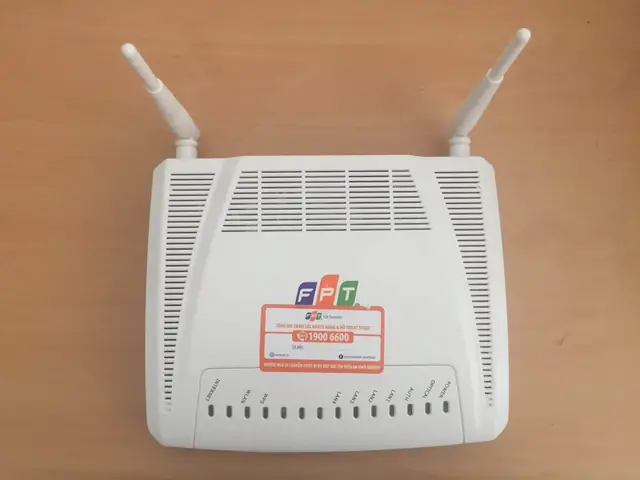
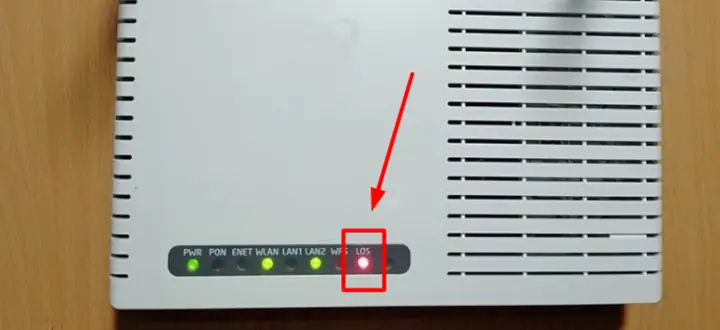
Khi sử dụng dịch vụ Internet của FPT, nhiều khách hàng thỉnh thoảng gặp phải hiện tượng đèn internet nhấp nháy liên tục FPT trên modem hoặc router. Tình trạng này không chỉ gây lo lắng mà còn ảnh hưởng tới trải nghiệm lướt web, xem video và làm việc trực tuyến. Bài viết sẽ giải thích chi tiết tại sao đèn internet lại liên tục nhấp nháy, những nguyên nhân phổ biến và cung cấp hướng dẫn thực tế để khắc phục nhanh chóng, giúp bạn duy trì kết nối ổn định.
Tóm tắt nhanh
Hiện tượng đèn internet nhấp nháy liên tục FPT thường xuất hiện khi thiết bị đang cố gắng thiết lập hoặc duy trì kết nối với mạng, nhưng gặp trục trặc ở một trong các yếu tố: dây cáp, nguồn điện, cấu hình mạng, phần mềm hoặc vấn đề từ nhà cung cấp. Kiểm tra cáp, khởi động lại thiết bị, cập nhật firmware và liên hệ bộ phận hỗ trợ là các bước cơ bản để giải quyết.
Nguyên nhân phổ biến gây đèn internet nhấp nháy liên tục
1. Lỗi kết nối cáp quang hoặc cáp Ethernet
Cáp quang bị gập, bẻ hoặc hỏng: Khi cáp không truyền tín hiệu ổn định, modem sẽ liên tục nhận và mất tín hiệu, dẫn đến đèn nhấp nháy.
Cáp Ethernet không cắm chắc: Đôi khi cáp kết nối từ modem tới router hoặc máy tính bị lỏng, gây mất gói tin.
Theo báo cáo của VNPT (2026), hơn 30 % sự cố mạng gia đình liên quan đến cáp quang bị hư hỏng hoặc lỏng.
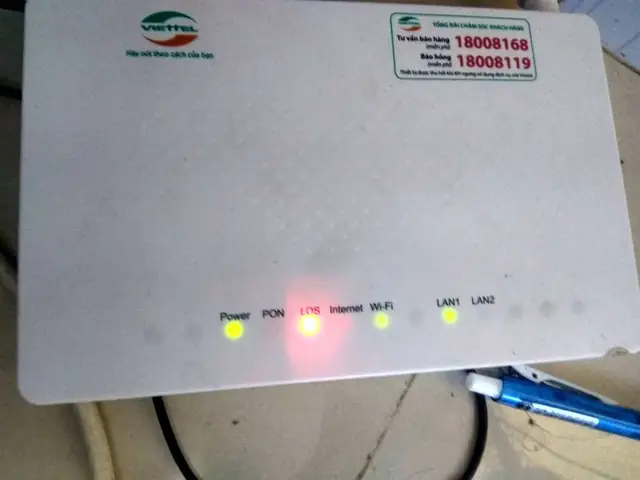
Đèn Internet Nhấp Nháy Liên Tục Fpt
Có thể bạn quan tâm: Đèn Hỗ Trợ Quay Phim: Hướng Dẫn Chọn Mua Và Sử Dụng Tối Ưu Cho Mọi Dự Án
2. Nguồn điện không ổn định
Nguồn điện yếu hoặc dao động: Khi nguồn cung cấp cho modem không ổn, thiết bị sẽ tự động khởi động lại để bảo vệ, khiến đèn báo hiệu trạng thái “kết nối” nhấp nháy liên tục.
Sử dụng ổ cắm chung quá tải: Các thiết bị điện tử khác chia sẻ cùng ổ cắm có thể làm giảm điện áp cung cấp cho modem.
3. Cấu hình mạng sai lệch
DHCP không hoạt động: Nếu router không nhận địa chỉ IP từ máy chủ DHCP của FPT, nó sẽ liên tục thử lấy địa chỉ, làm đèn báo hiệu “đang kết nối” nhấp nháy.
Cài đặt DNS hoặc proxy không đúng: Khi DNS không phản hồi, các yêu cầu truy cập sẽ bị treo, làm cho đèn trạng thái kết nối liên tục.
4. Firmware hoặc phần mềm lỗi thời
Firmware cũ: Phiên bản phần mềm điều khiển modem/ router cũ không tương thích tốt với các cập nhật mạng của FPT, gây lỗi giao tiếp.
Driver mạng trên máy tính lỗi: Đối với người dùng PC, driver mạng không cập nhật cũng có thể khiến kết nối gián đoạn, phản ánh qua đèn nhấp nháy của modem.
5. Tắc nghẽn băng thông hoặc tấn công DDoS
Lượng traffic quá lớn: Khi có quá nhiều thiết bị đồng thời tải dữ liệu, băng thông có thể bị “đơ”, modem sẽ cố gắng duy trì kết nối, đèn báo hiệu “kết nối” liên tục nhấp.
Tấn công mạng: Một số trường hợp, router bị tấn công DoS sẽ liên tục nhận và trả lời các gói tin không mong muốn, làm trạng thái kết nối không ổn định.
6. Vấn đề từ phía nhà cung cấp (FPT)
Bảo trì mạng: Khi FPT thực hiện bảo trì, các nút mạng trung gian có thể tạm thời ngắt kết nối, khiến modem hiển thị đèn internet nhấp nháy liên tục FPT cho đến khi dịch vụ trở lại.
Sự cố hạ tầng: Hỏng hóc tại trạm phân phối hoặc cáp quang chính cũng là nguyên nhân thường gặp.
Kiểm tra cáp quang: Đảm bảo đầu cáp không bị bẻ, gập, hoặc bụi bẩn. Nếu nghi ngờ hỏng, liên hệ trung tâm bảo hành hoặc thay thế.
Kiểm tra cáp Ethernet: Rút ra và cắm lại chắc chắn vào cả hai đầu (modem và router/PC).
Đảm bảo nguồn ổn định: Cắm modem vào ổ cắm riêng, tránh dùng ổ cắm chung quá tải. Nếu có ổ UPS, kiểm tra pin còn đủ không.
Bước 2: Khởi động lại thiết bị
Tắt nguồn modem/ router trong ít nhất 30 giây, sau đó bật lại. Quá trình này giúp thiết bị làm mới địa chỉ IP và thiết lập lại kết nối.
Bước 3: Kiểm tra cấu hình mạng
Đăng nhập vào giao diện quản trị router (thường qua địa chỉ 192.168.1.1).
Kiểm tra mục DHCP đã bật, địa chỉ IP nhận được là trong dải 10.0.x.x hoặc 172.16.x.x (theo quy định của FPT).
Đặt DNS về 8.8.8.8 (Google) hoặc 1.1.1.1 (Cloudflare) để kiểm tra.
Bước 4: Cập nhật firmware và driver
Truy cập trang hỗ trợ của nhà sản xuất modem/ router, tải phiên bản firmware mới nhất và thực hiện cập nhật theo hướng dẫn.
Đối với máy tính, vào Device Manager → Network adapters → Cập nhật driver.
Bước 5: Kiểm tra băng thông và phần mềm độc hại
Sử dụng công cụ Speedtest để đo tốc độ. Nếu tốc độ thấp bất thường, hãy tạm thời ngắt một số thiết bị để giảm tải.
Quét máy tính bằng phần mềm diệt virus để loại bỏ phần mềm gây tắc nghẽn mạng.
Bước 6: Liên hệ bộ phận hỗ trợ FPT
Nếu sau khi thực hiện các bước trên hiện tượng đèn internet nhấp nháy liên tục FPT vẫn không cải thiện, hãy gọi tổng đài 1900 5555 hoặc truy cập panasonicvn.com.vn để được tư vấn chi tiết. Đội ngũ kỹ thuật sẽ kiểm tra từ xa hoặc cử kỹ thuật viên tới kiểm tra hạ tầng cáp quang.
Cách phòng ngừa để tránh đèn internet nhấp nháy trong tương lai
Sử dụng cáp chất lượng cao: Đầu tư vào cáp quang và Ethernet chuẩn CAT6 trở lên để giảm thiểu mất tín hiệu.
Đặt modem ở vị trí thoáng mát: Nhiệt độ cao có thể làm giảm hiệu năng thiết bị.
Cập nhật phần mềm định kỳ: Đặt lịch kiểm tra firmware mỗi 3‑6 tháng.
Bảo vệ mạng nội bộ: Cài đặt mật khẩu mạnh cho Wi‑Fi, bật tường lửa trên router để giảm nguy cơ tấn công.
Theo dõi thông báo bảo trì: FPT thường gửi tin nhắn hoặc email thông báo về lịch bảo trì; lưu ý thời gian để không nhầm lẫn với sự cố thiết bị.
Những câu hỏi thường gặp (FAQ)
Q1: Đèn internet nhấp nháy liên tục có nghĩa là mạng đang chậm không?
A: Không nhất thiết. Đèn nhấp nháy chỉ báo rằng thiết bị đang cố gắng thiết lập hoặc duy trì kết nối. Nếu tốc độ vẫn ổn, có thể chỉ là quá trình đăng nhập lại.
Q2: Có nên thay modem của mình bằng thiết bị của FPT không?
A: Nếu modem hiện tại đã cũ hoặc không tương thích với chuẩn GPON mới, việc thay mới bằng thiết bị do FPT cung cấp sẽ giảm thiểu lỗi.
Q3: Khi nào nên gọi kỹ thuật viên?
A: Khi kiểm tra cáp, khởi động lại, cập nhật firmware và cấu hình vẫn không giải quyết được, hoặc khi có thông báo hỏng cáp quang từ FPT.
Kết luận
Hiện tượng đèn internet nhấp nháy liên tục FPT thường xuất phát từ các yếu tố kỹ thuật đơn giản như cáp, nguồn điện, cấu hình hoặc phần mềm, nhưng cũng có thể do vấn đề hạ tầng của nhà cung cấp. Bằng cách thực hiện các bước kiểm tra và khắc phục nhanh như kiểm tra cáp, khởi động lại thiết bị, cập nhật firmware và liên hệ hỗ trợ, người dùng có thể nhanh chóng đưa kết nối trở lại trạng thái ổn định. Nếu vẫn gặp khó khăn, đừng ngần ngại gọi tới bộ phận hỗ trợ của FPT hoặc truy cập panasonicvn.com.vn để nhận tư vấn chuyên sâu.