
Có thể bạn quan tâm: Đánh Giá Chi Tiết Đèn Bàn Làm Việc Ikea Antifoni – Lựa Chọn Tối Ưu Cho Không Gian Làm Việc Tại Nhà
Giới thiệu
Khi bạn mở MacBook và đèn bàn phím macbook bị khóa, màn hình chiếu sáng không phản hồi, việc này khiến trải nghiệm làm việc bị gián đoạn và lo lắng. Bài viết sẽ giải đáp nhanh chóng nguyên nhân phổ biến và cung cấp các bước xử lý chi tiết, giúp bạn khôi phục lại chức năng chiếu sáng của bàn phím chỉ trong vài phút.
Tóm tắt nhanh quy trình khắc phục
- Kiểm tra cài đặt ánh sáng bàn phím trong System Settings.
- Đặt lại NVRAM/PRAM để làm mới cấu hình phần cứng.
- Khởi động lại máy trong chế độ Safe Mode để loại trừ phần mềm gây lỗi.
- Kiểm tra và cập nhật phiên bản macOS mới nhất.
- Thử reset SMC (System Management Controller) cho các model có chip Intel.
- Kiểm tra phần cứng: cáp Flexgate, bộ phận đèn LED và bàn phím.
- Đưa máy tới trung tâm bảo hành nếu các bước trên không giải quyết.
Nguyên nhân phổ biến gây đèn bàn phím macbook bị khóa
1. Cài đặt ánh sáng tự động hoặc mức tối
macOS cho phép người dùng thiết lập mức ánh sáng tối nhất hoặc tắt hoàn toàn để tiết kiệm pin. Khi thiết lập này bị vô tình kích hoạt, đèn bàn phím sẽ không bật lên dù bạn nhấn phím.
2. NVRAM/PRAM bị lỗi
NVRAM (Non‑Volatile Random‑Access Memory) lưu trữ các thiết lập phần cứng như độ sáng bàn phím. Khi dữ liệu này bị hỏng, hệ thống không thể truyền lệnh bật đèn.
3. Lỗi phần mềm hoặc xung đột ứng dụng
Một số ứng dụng quản lý năng lượng hoặc tiện ích tùy chỉnh có thể ghi đè lên cài đặt ánh sáng, dẫn đến hiện tượng đèn bàn phím macbook bị khóa.
Có thể bạn quan tâm: Đèn Bàn Phím Blackberry Passport Không Sáng: Nguyên Nhân Và Cách Khắc Phục
4. Phiên bản macOS cũ hoặc chưa cập nhật
Các bản macOS trước đây có lỗi liên quan tới việc đồng bộ ánh sáng bàn phím với các cảm biến môi trường. Việc không cập nhật có thể khiến lỗi này kéo dài.
5. Sự cố phần cứng – cáp Flexgate hoặc LED hỏng
Các mẫu MacBook (đặc biệt là năm 2026‑2026) sử dụng cáp Flexgate để nối đèn LED tới bo mạch. Nếu cáp bị gãy, uốn cong quá mức hoặc bị ăn mòn, đèn sẽ không nhận điện.
6. Sự cố với System Management Controller (SMC)
SMC quản lý năng lượng, nhiệt độ và các chức năng phụ trợ như đèn bàn phím. Khi SMC gặp lỗi, mọi tín hiệu liên quan đến ánh sáng đều có thể bị ngừng.
Các bước kiểm tra và khắc phục
Bước 1: Kiểm tra cài đặt ánh sáng trong System Settings
- Mở System Settings → Keyboard.
- Đảm bảo tùy chọn Adjust keyboard brightness in low light được bật.
- Kéo thanh Keyboard brightness lên mức tối thiểu 1 để kiểm tra phản hồi.
Nếu đèn vẫn không sáng, tiến hành bước tiếp theo.
Bước 2: Đặt lại NVRAM/PRAM
Có thể bạn quan tâm: Đèn Bàn Philips Led Eyecare Strider 66111 – Đánh Giá Chi Tiết Và Những Điểm Cần Biết
- Tắt MacBook hoàn toàn.
- Bật lại và ngay lập tức nhấn Option + Command + P + R đồng thời trong khoảng 20 giây.
- Khi nghe tiếng khởi động lại lần thứ hai, thả phím.
Sau khi khởi động, kiểm tra lại đèn bàn phím. Đôi khi việc này sẽ tự động khôi phục ánh sáng.
Bước 3: Khởi động trong Safe Mode
- Tắt máy.
- Bật lại và giữ phím Shift cho đến khi xuất hiện logo Apple.
- Đăng nhập và kiểm tra đèn.
Safe Mode sẽ tắt các tiện ích mở rộng của bên thứ ba, giúp xác định liệu lỗi có phải do phần mềm gây ra hay không.
Bước 4: Cập nhật macOS mới nhất
Mở System Settings → General → Software Update và cài đặt bản cập nhật mới nhất. Các bản cập nhật thường chứa bản vá cho lỗi liên quan tới phần cứng và ánh sáng.
Bước 5: Reset SMC (đối với MacBook Intel)
- Tắt máy.
- Nhấn Shift + Control + Option (bên trái) và đồng thời nhấn nút nguồn trong 10 giây.
- Thả tất cả phím, sau đó bật lại máy.
SMC sẽ được làm mới và có khả năng khôi phục chức năng ánh sáng.
Bước 6: Kiểm tra phần cứng
Nếu các bước trên không giải quyết, có khả năng đèn bàn phím macbook bị khóa do hỏng phần cứng. Bạn có thể:
- Kiểm tra cáp Flexgate: mở nắp dưới (nếu có kinh nghiệm) và xem cáp có gãy hoặc lỏng không.
- Đo điện áp trên các chân LED bằng multimeter (đòi hỏi kỹ thuật).
- Đưa máy tới trung tâm bảo hành hoặc cửa hàng uy tín để thay thế bộ phận.
Bước 7: Tham khảo ý kiến chuyên gia
Có thể bạn quan tâm: Đèn Bàn Làm Việc Tphcm: Hướng Dẫn Chọn Mua Và Sử Dụng Tối Ưu Cho Không Gian Làm Việc
Nếu không tự tin thực hiện kiểm tra phần cứng, nên mang máy tới panasonicvn.com.vn để nhận hỗ trợ kỹ thuật chuyên nghiệp. Đội ngũ kỹ thuật sẽ chuẩn đoán chính xác và đề xuất giải pháp thay thế linh kiện nếu cần.
Các câu hỏi thường gặp (FAQ)
Q1: Tôi có thể tạm thời bật đèn bằng phím tắt không?
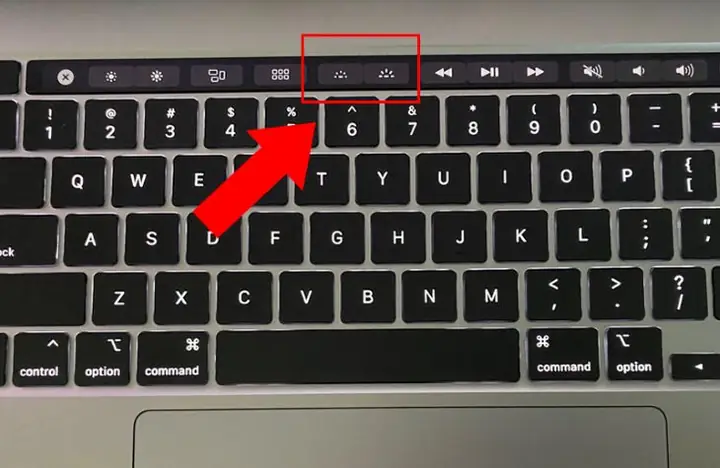
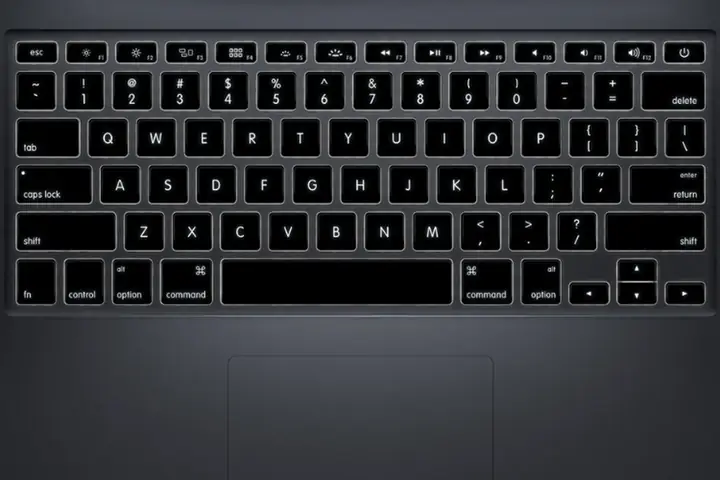
A: Trên một số mẫu MacBook, phím F5 và F6 điều chỉnh độ sáng bàn phím. Tuy nhiên, nếu hệ thống đã khóa, các phím này sẽ không phản hồi cho tới khi lỗi phần mềm/hardware được khắc phục.
Q2: Đèn bàn phím sẽ ảnh hưởng tới tuổi thọ pin không?
A: Ánh sáng bàn phím tiêu thụ rất ít năng lượng (<0.5% tổng tiêu thụ). Việc bật/tắt không gây ảnh hưởng đáng kể tới thời lượng pin.
Q3: Khi mua MacBook cũ, tôi nên kiểm tra gì để tránh gặp vấn đề này?
A: Kiểm tra ánh sáng bàn phím trong môi trường tối, hỏi người bán về lịch sử sửa chữa, và yêu cầu kiểm tra cáp Flexgate nếu có thể.
Lưu ý khi tự sửa chữa
- Luôn tắt nguồn và rút ổ cắm trước khi mở máy.
- Đối với mẫu MacBook có chip Apple Silicon (M1, M2), không cần reset SMC; thay vào đó chỉ cần thực hiện Reset NVRAM và Safe Mode.
- Nếu máy còn bảo hành, hãy tránh tự mở để không mất quyền bảo hành.
Kết luận
Việc đèn bàn phím macbook bị khóa thường xuất phát từ cài đặt sai, lỗi phần mềm hoặc hỏng phần cứng. Bằng cách kiểm tra cài đặt, đặt lại NVRAM, khởi động Safe Mode, cập nhật macOS và, nếu cần, reset SMC, bạn có thể giải quyết phần lớn các trường hợp. Khi các biện pháp trên không thành công, việc kiểm tra cáp Flexgate và đưa máy tới trung tâm bảo hành là hướng đi an toàn nhất. Hãy luôn giữ máy cập nhật và bảo quản cẩn thận để tránh các sự cố không đáng có.